Liz Dev Studio
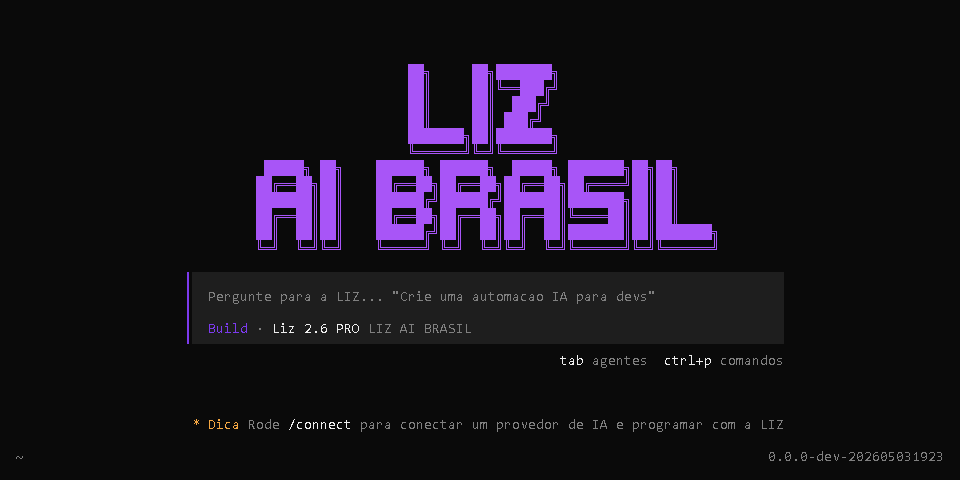
O Liz Dev Studio é um ambiente de desenvolvimento com inteligência artificial criado para ajudar desenvolvedores a programar, organizar projetos e acelerar a criação de sistemas, jogos e aplicações. Ele une uma experiência moderna com IA integrada, permitindo trabalhar pelo terminal, aplicativo desktop ou futuramente por extensões para IDEs.
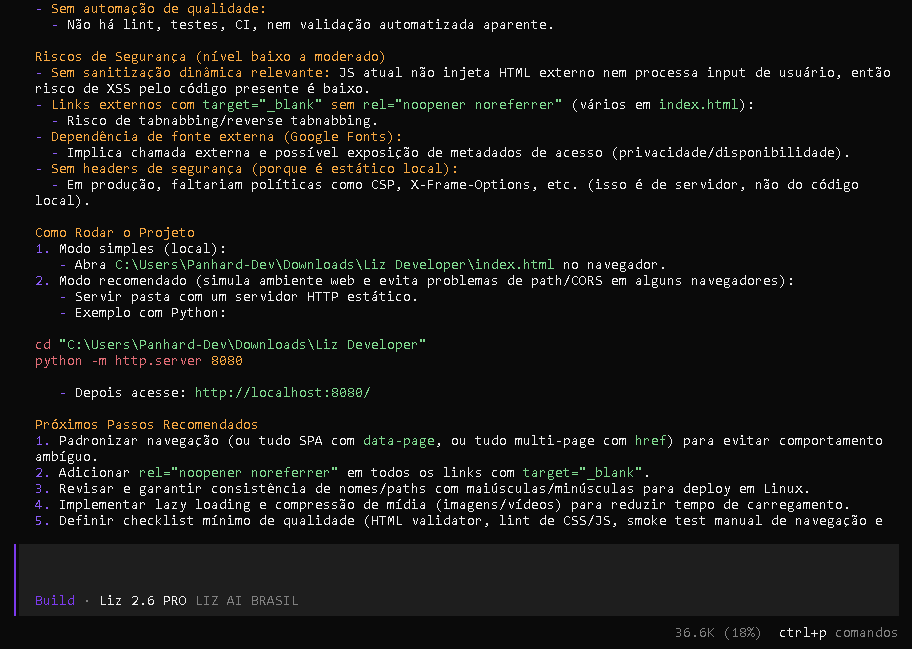
Vamos começar
Configuração
Com o Liz Dev Studio, você pode usar a Liz AI conectando sua conta direto pela CLI. Se você é novo no uso de modelos de IA, recomendamos usar a conexão oficial da Liz AI, já preparada para funcionar de forma estável.
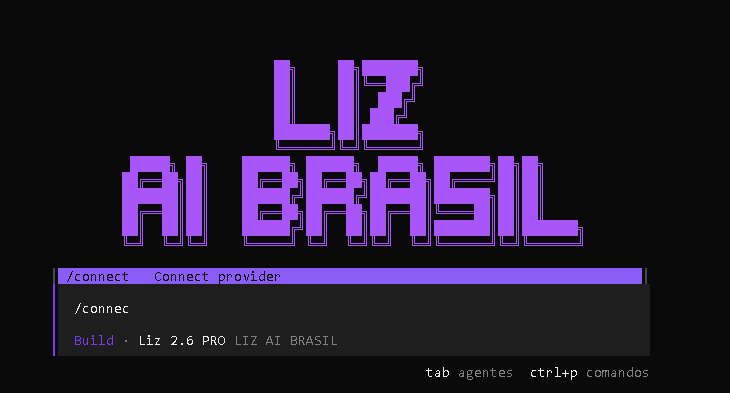
Execute o comando /connect no TUI, selecione Liz AI e acesse a página de login que será aberta no navegador.
$ /connect
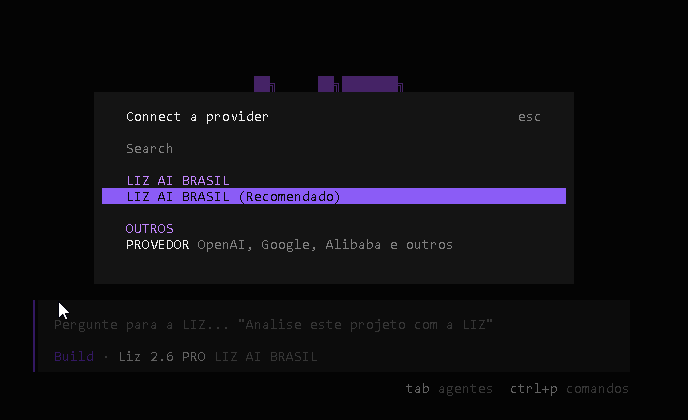
Faça login pelo navegador e, ao finalizar, volte para a CLI.
┌ Liz AI Login
├
├ Aguardando autenticação no navegador...
├
└ ✓ conectado
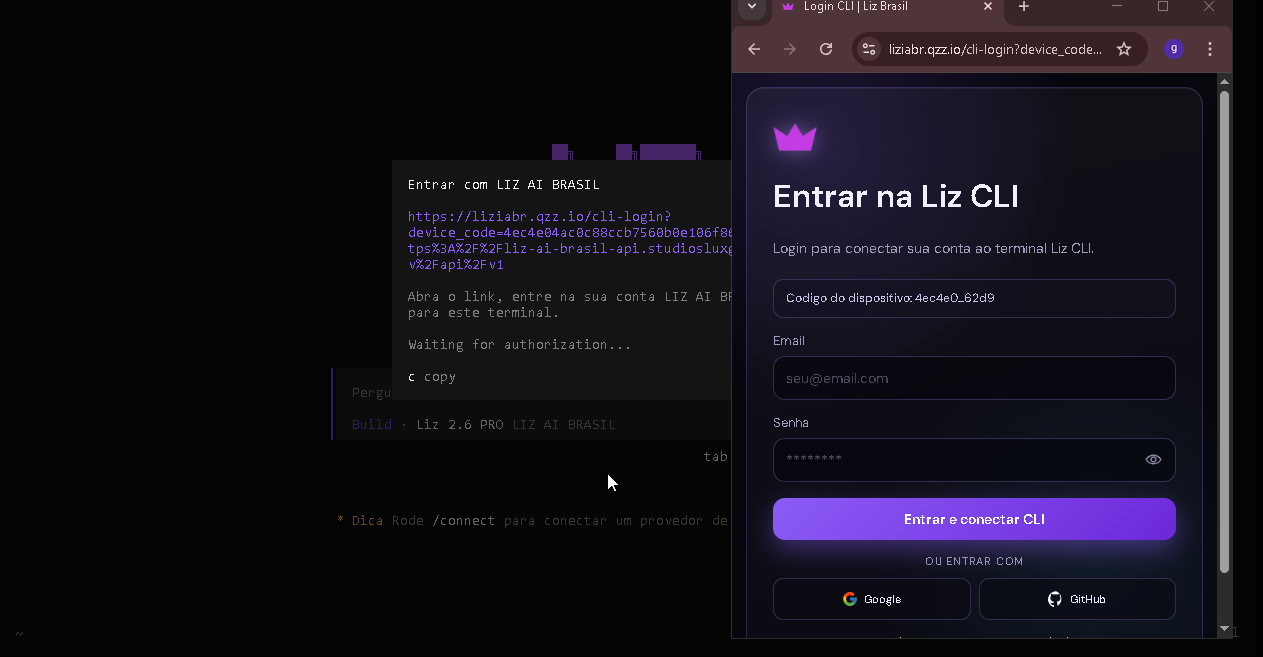
Depois disso, sua conta já estará conectada e pronta para usar dentro do Liz Dev Studio.
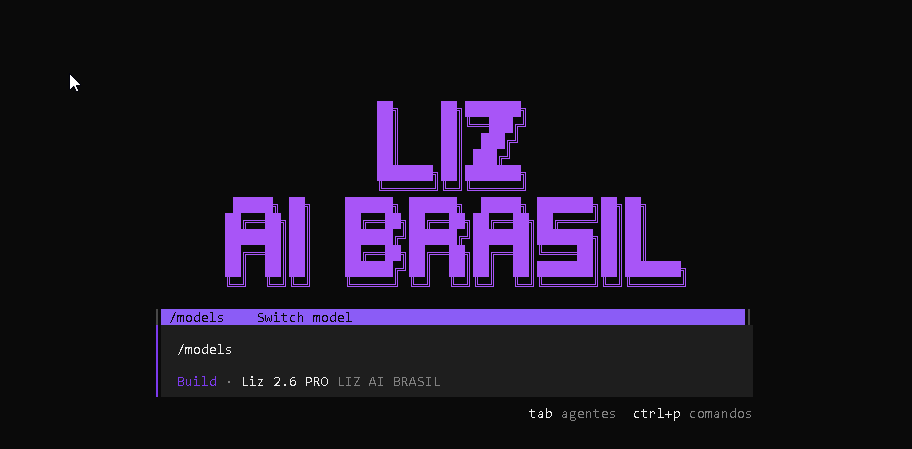
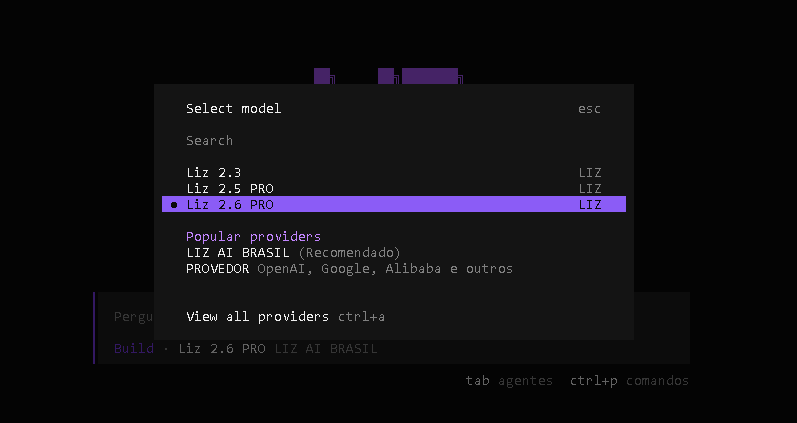
Execute o comando /models no TUI, selecione o modelo da Liz AI que deseja usar e confirme a troca dentro da CLI.
$ /models
Inicialização
Agora que você configurou um provedor, navegue até o projeto no qual deseja trabalhar.
$ cd /path/to/project
Execute a Liz CLI.
$ liz
Em seguida, inicialize a Liz CLI para o projeto executando o seguinte comando.
$ /init
Isso fará com que a Liz CLI analise seu projeto e crie um arquivo AGENTS.md na raiz.
Commite o arquivo AGENTS.md do seu projeto no Git. Isso ajuda a Liz CLI a entender a estrutura do projeto e os padrões de codificação utilizados.
Uso
Agora você está pronto para usar a Liz CLI para trabalhar em seu projeto. Sinta-se à vontade para perguntar qualquer coisa!
Instalação
O Liz Dev Studio oferece duas opções de instalação: como um aplicativo desktop completo com interface visual (recomendado para Windows), ou como uma ferramenta de linha de comando via npm.
Aplicativo Desktop (Windows)
Se você prefere a interface visual completa em vez da linha de comando, disponibilizamos o instalador executável oficial do Liz Dev Studio para Windows.
Solicitar instalador Windows (.exe)Interface do Aplicativo
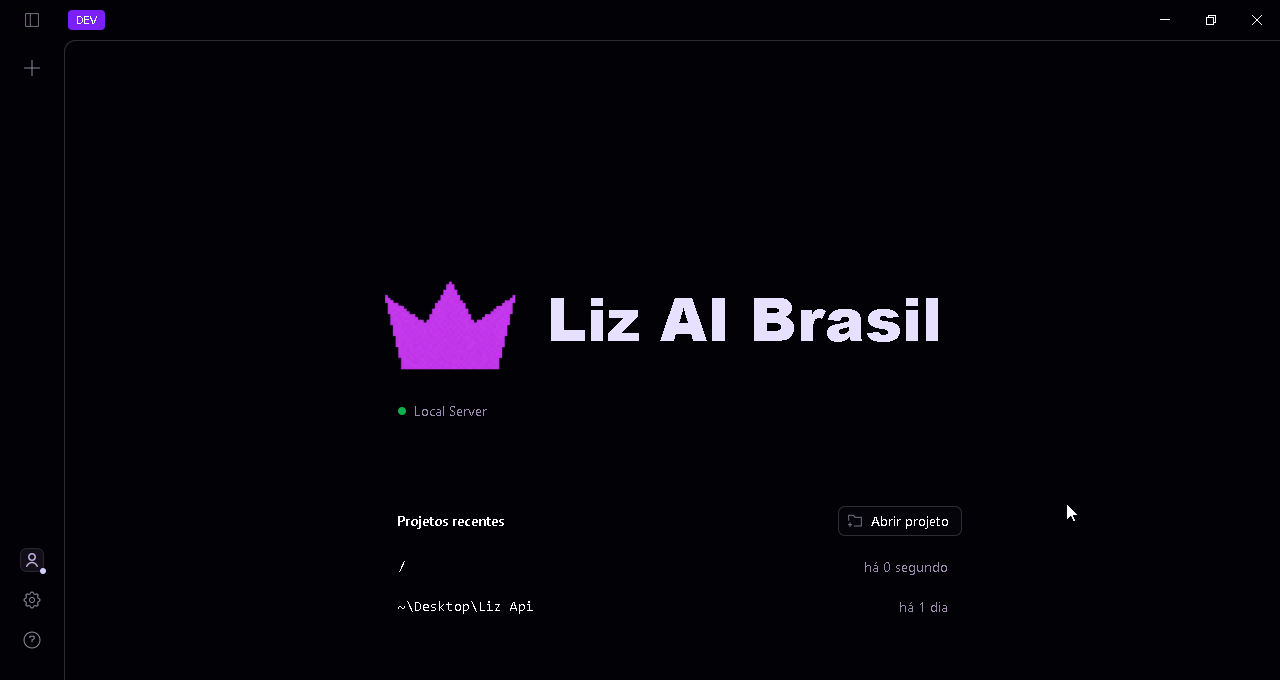
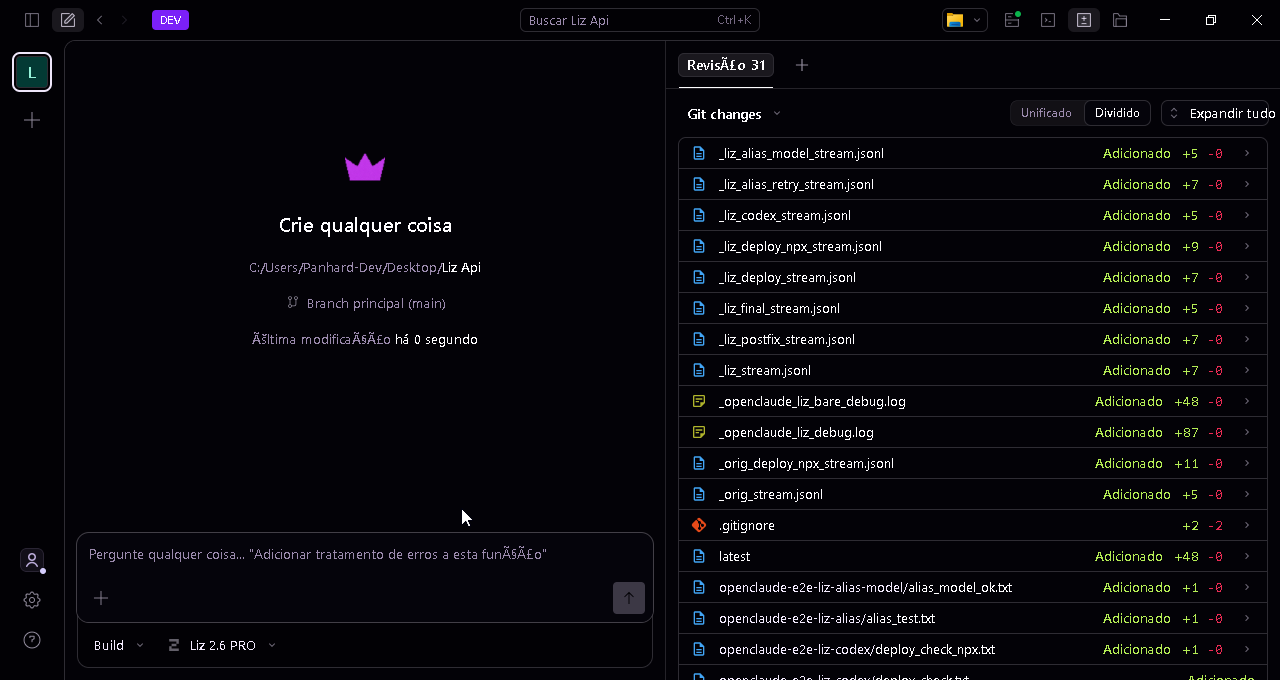
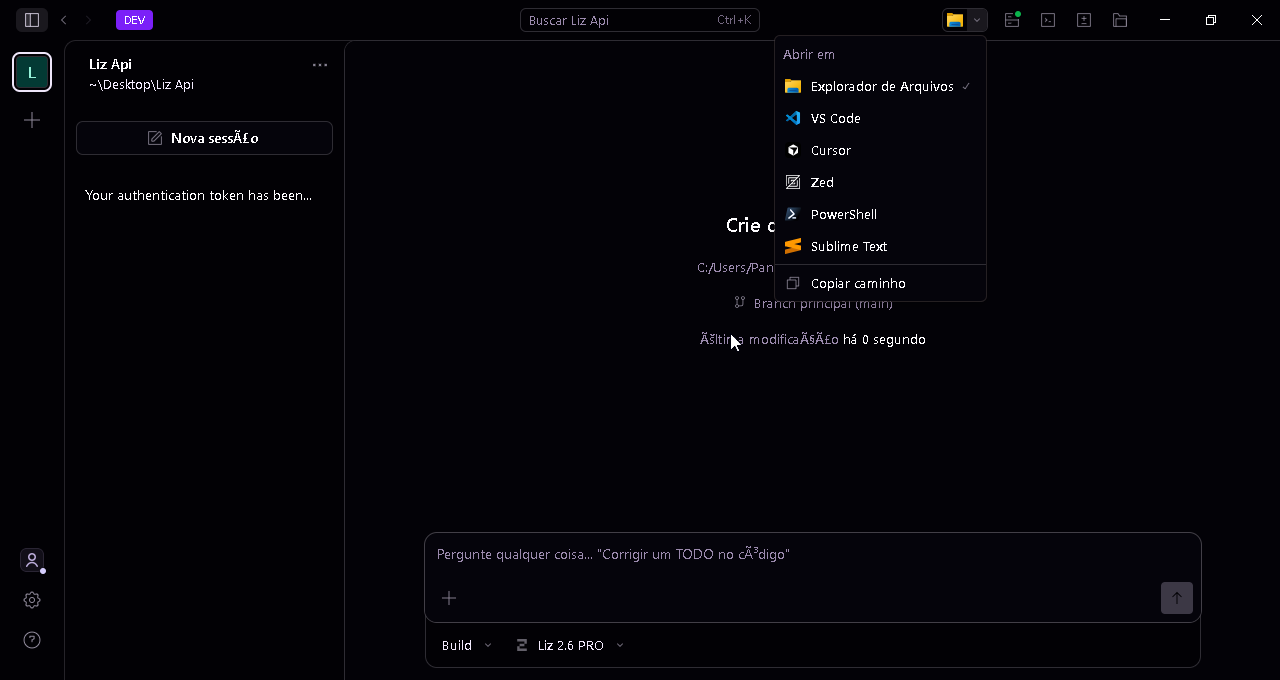
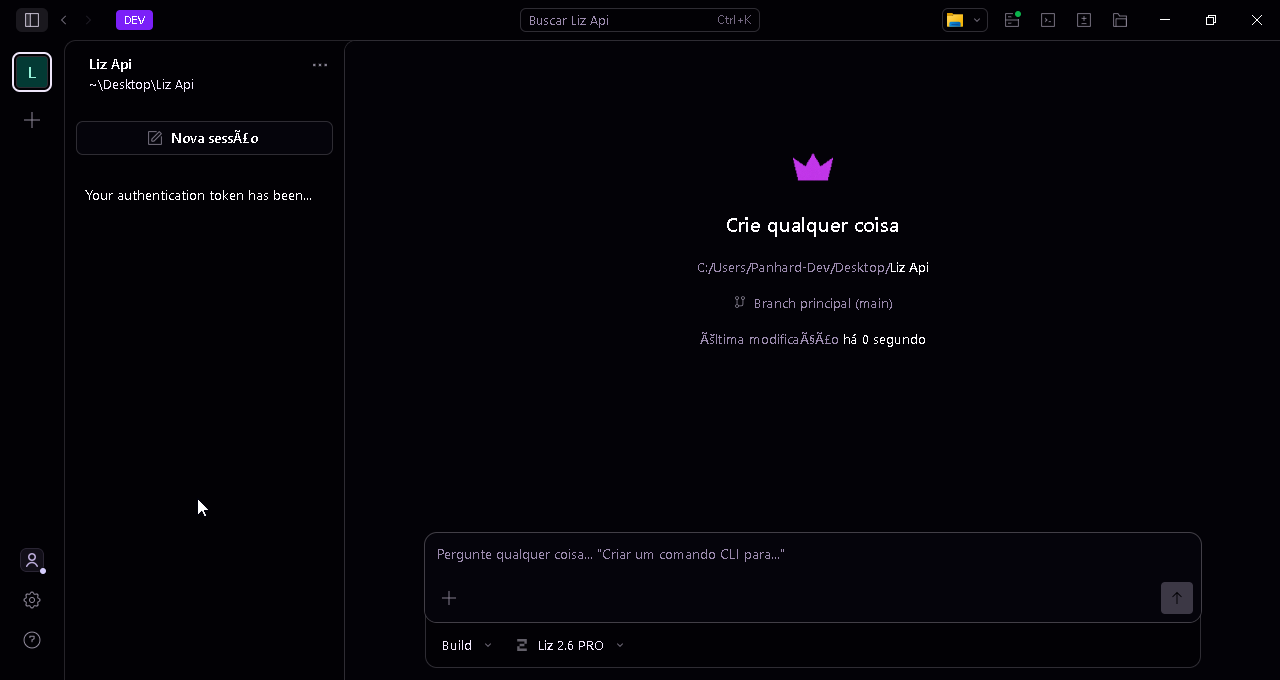
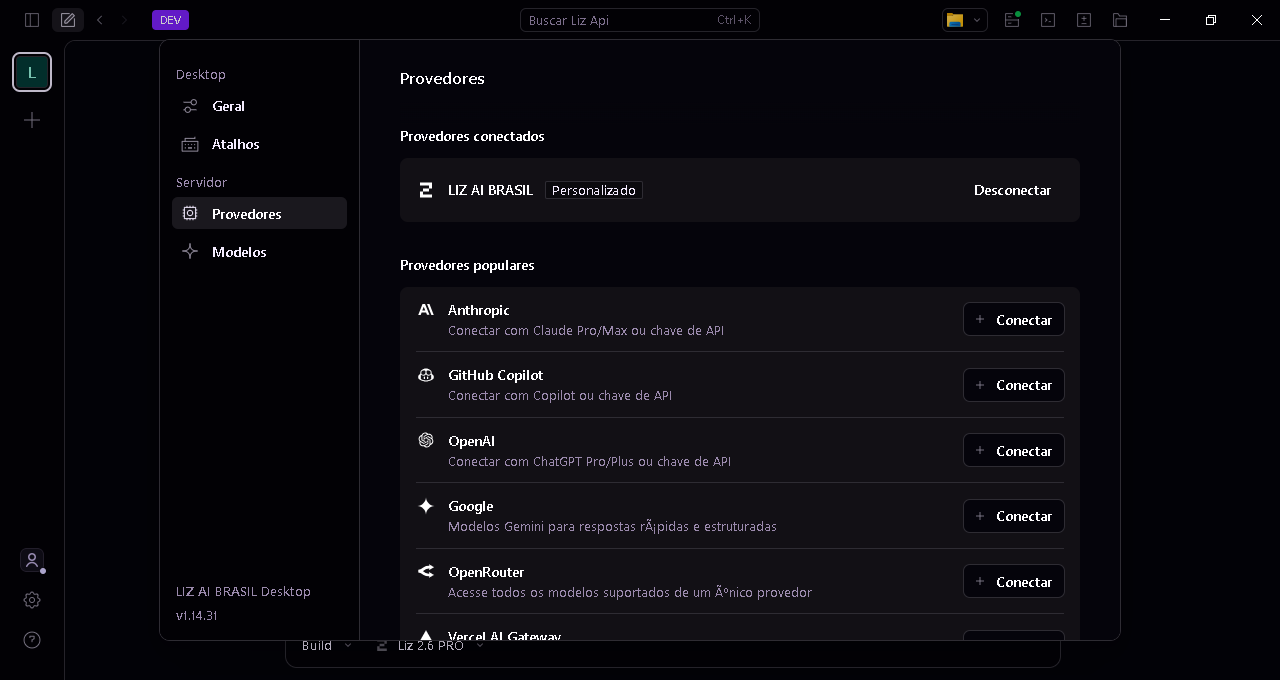
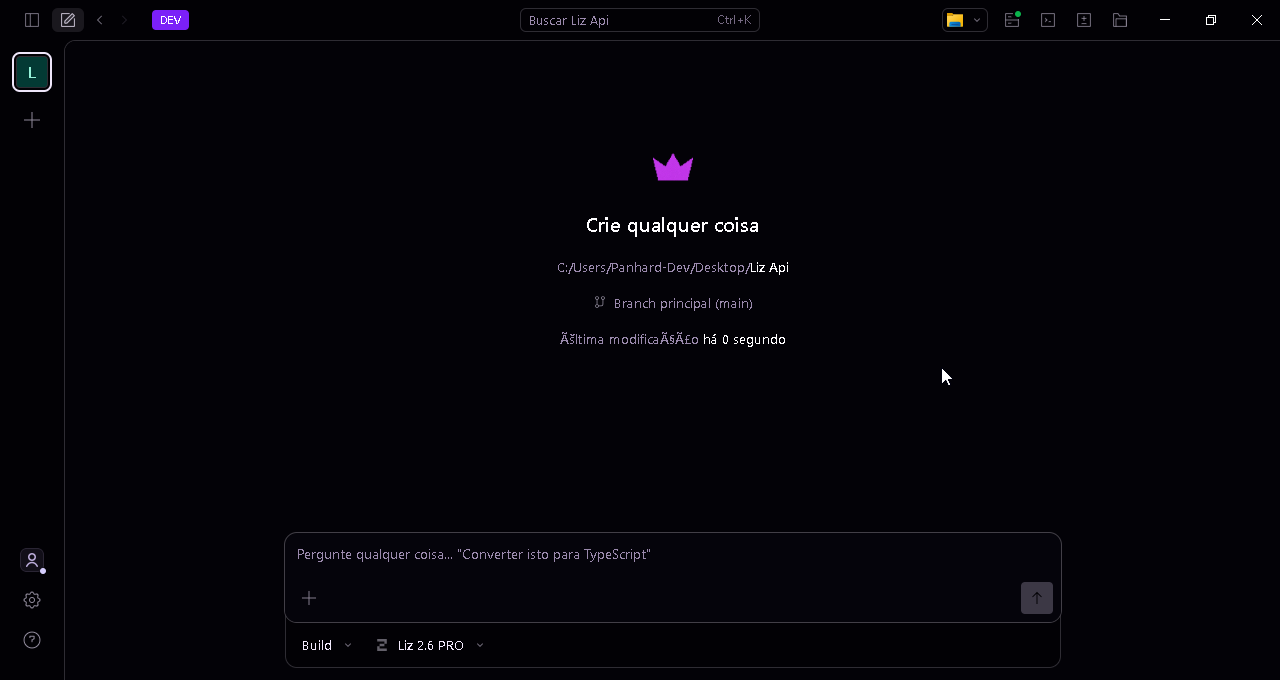
Capturas de tela mostrando a interface e os recursos do Liz Dev Studio em funcionamento:
LIZ CLI via terminal
Use os comandos abaixo conforme seu sistema operacional.
Instalar
npm install -g https://liz-ai-brasil.vercel.app/npm/liz-ai-brasil.tgz
Executar
liz
Ver versão
liz --version
Desinstalar
npm uninstall -g liz-ai-brasil
Instalar
curl -fsSL https://liz-ai-brasil.vercel.app/install.sh | bash
Ativar no terminal atual (se necessário)
export PATH="$HOME/.local/bin:$PATH"
Executar
liz
Ver versão
liz --version
Desinstalar
npm uninstall -g --prefix "$HOME/.local" liz-ai-brasil
Instalar
curl -fsSL https://liz-ai-brasil.vercel.app/install.sh | bash
Ativar no terminal atual (se necessário)
export PATH="$HOME/.local/bin:$PATH"
Executar
liz
Ver versão
liz --version
Desinstalar
npm uninstall -g --prefix "$HOME/.local" liz-ai-brasil
A instalação da CLI permite que você utilize a Liz AI diretamente do seu terminal favorito em qualquer sistema operacional.
Configuração
Arquivo de configuração JSON
Você pode configurar a Liz usando um arquivo de configuração JSON. A Liz suporta os formatos .json e .jsonc (JSON com comentários).
{
  "$schema": "https://platform.openai.com/docs/api-reference",
  "model":   "openai/gpt-4.1",
  "autoupdate": true,
  "server": {
    "port": 4096
  }
}
Localização dos arquivos
Você pode colocar sua configuração em vários locais. Os arquivos são mesclados, não substituídos — configurações posteriores têm precedência somente em caso de conflito.
Por exemplo: se sua configuração global define autoupdate: true e o projeto define model: "openai/gpt-4.1", a configuração final incluirá as duas chaves.
| Sistema | Caminho | Escopo |
|---|---|---|
| Linux | ~/.config/liz/liz.jsonc |
Global (usuário) |
| Linux | ~/.liz/config.json |
Global (legado) |
| macOS | ~/.config/liz/liz.jsonc |
Global (usuário) |
| macOS | ~/Library/Application Support/Liz/liz.jsonc |
Global (alternativo) |
| Windows | %APPDATA%\Liz\liz.jsonc |
Global (usuário) |
| Todos | ./liz.jsonc (raiz do projeto) |
Local (projeto) |
Variáveis de ambiente
Algumas opções podem ser configuradas via variáveis de ambiente, útil em ambientes de CI/CD.
# Definir modelo padrão
export LIZ_MODEL="openai/gpt-4.1"

# Chave de API personalizada
export LIZ_API_KEY="sk-..."

# Porta do servidor local
export LIZ_PORT=4096

# Diretório de cache
export LIZ_CACHE_DIR="~/.cache/liz"
Cache
A Liz CLI armazena cache de sessão, tokens e metadados nos seguintes diretórios:
| Sistema | Caminho de cache |
|---|---|
| Linux | ~/.cache/liz/ |
| macOS | ~/Library/Caches/Liz/ |
| Windows | %LOCALAPPDATA%\Liz\Cache\ |
Para limpar o cache corrompido ou forçar uma nova autenticação, execute liz clear-cache.
Provedores
Todos os provedores suportados nativamente pelo Liz Dev Studio. Para configurá-los, utilize o comando /connect ou adicione suas chaves no arquivo de configuração.
| Provedor | Categoria | Descrição |
|---|---|---|
| Liz AI Brasil | Liz | Provedor principal — integração nativa com CLI e Liz Dev Studio |
| Liz 2.3 | Liz | Modelo base — ideal para respostas rápidas, código e tarefas simples |
| Liz 2.5 PRO | Liz | Focado em programação, análise de projetos e correção de erros |
| Liz 2.6 PRO | Liz | Modelo da nova geração — alta precisão para projetos maiores |
| OpenAI / ChatGPT | Cloud | Modelos GPT-4 via conta ChatGPT Plus/Pro ou chave de API |
| GitHub Copilot | Cloud | Integração com Copilot para produtividade no desenvolvimento |
| Anthropic | Cloud | Modelos Claude via chave de API configurada |
| Google / Vertex | Cloud | Modelos Gemini e infraestrutura Vertex AI do Google Cloud |
| Azure / Azure Cognitive | Cloud | Modelos e APIs de IA da Microsoft (linguagem, visão, fala) |
| Amazon Bedrock | Cloud | Acesso a múltiplos modelos de IA via AWS |
| Together AI | Open Source | Execução de modelos open source via API |
| Hugging Face | Open Source | Hub de modelos open source — maior repositório de IA do mundo |
| Replicate | Open Source | Execução de modelos open source via API escalável |
| Groq | Open Source | Inferência ultra-rápida com LPU para modelos open source |
| Ollama | Open Source | Execução local de modelos LLM no seu próprio hardware |
| Mistral | Open Source | Modelos europeus de alta eficiência para texto e código |
| Cohere | Cloud | Modelos especializados em NLP empresarial e embeddings |
| Cerebras | Cloud | Plataforma de IA focada em alta performance e execução rápida |
| DeepSeek | Cloud | Modelos com foco em raciocínio, matemática e código |
| Perplexity | Cloud | Modelos com acesso à web para respostas atualizadas |
| Alibaba / Bailian | Regional | Serviços e modelos de IA da Alibaba Cloud (global e China) |
| Tencent TokenHub | Regional | Serviço da Tencent para acesso e gerenciamento de modelos |
| Baidu | Regional | Modelos de IA do ecossistema Baidu (principalmente China) |
| Xiaomi | Regional | Serviços e modelos de IA do ecossistema Xiaomi (CN/EU/SG) |
| Zhipu AI | Regional | Modelos de linguagem focados em texto e raciocínio (China) |
| StepFun | Regional | Modelos de IA para texto, raciocínio e automação |
| 302.AI / AIHubMix | Cloud | Gateways com acesso a vários modelos em uma única plataforma |
| Scaleway / evroc | Cloud | Clouds europeias para hospedar APIs e workloads de IA |
| Vercel AI Gateway | Cloud | Gateway da Vercel para conectar aplicações a diferentes modelos |
| Vultr / Baseten | Cloud | Cloud e plataforma para hospedar e integrar modelos de IA |
| xAI (Grok) | Cloud | Modelos da xAI para conversa, raciocínio e programação |
| Venice AI | Cloud | Provedor com foco em privacidade e modelos de linguagem |
| Weights & Biases | Open Source | Plataforma para rastrear experimentos, modelos e métricas de IA |
| SiliconFlow | Cloud | Execução de modelos open source com boa performance (global e China) |
| Upstage | Cloud | Modelos de IA para linguagem, documentos e automação |
| ZenMux | Cloud | Gateway alternativo para conectar diferentes modelos de IA |
| v0 | Cloud | Ferramenta focada em criação de interfaces e componentes front-end |
Nenhum provedor encontrado para "".
Rede
Gerencie as conexões, portas e túneis que a CLI utiliza. É possível expor seu ambiente local para a internet ou rodar instâncias da Liz em rede local (LAN).
Expor porta local
Use liz network expose para criar um túnel público temporário apontando para uma porta local.
$ liz network expose 3000
→ Túnel criado: https://meu-projeto.liz.dev
Status da rede
Verifique o estado das conexões ativas.
$ liz network status
✓ Conexão com Liz AI: online
✓ Servidor local:      rodando na porta 4096
→ Túneis ativos:       1
Configuração de proxy
Para ambientes corporativos com proxy, configure via variável de ambiente antes de executar a CLI.
export HTTPS_PROXY="http://proxy.empresa.com:8080"
liz
Os túneis criados com liz network expose expiram quando a sessão da CLI é encerrada. Para ambientes persistentes, considere hospedar em um servidor.
Solução de Problemas
Se você encontrar problemas, os passos abaixo costumam resolver a maioria das situações.
Problemas comuns
-
Problema de autenticação
Execute
liz logoute em seguidaliz loginpara renovar sua sessão. -
Modelo não respondendo
Verifique o status dos servidores locais e remotos com
liz status. Se o problema persistir, troque de modelo com/models. -
Cache corrompido
Limpe os arquivos temporários da CLI executando
liz clear-cache. -
Logs detalhados para depuração
Adicione a flag
--verbose(ou-v) a qualquer comando para ver logs completos do que a CLI está fazendo nos bastidores. -
CLI não encontrada após instalação
Garanta que o diretório de binários está no
PATH. No Linux/macOS:export PATH="$HOME/.local/bin:$PATH". No Windows, reinicie o terminal após a instalação. -
Atualização da CLI
Para atualizar para a versão mais recente, execute o mesmo comando de instalação novamente. O npm substituirá a versão antiga automaticamente.
Comandos de diagnóstico
# Ver versão instalada
$ liz --version

# Verificar status de conexão
$ liz status

# Limpar cache
$ liz clear-cache

# Deslogar e relogar
$ liz logout && liz login

# Modo verbose
$ liz --verbose
Entre em contato via studiosluxgames@gmail.com com o output do comando liz status --verbose.
Licença e Direitos Autorais
Aviso de Propriedade Intelectual
Todo o conteúdo, código-fonte, código compilado, estrutura interna, interface, identidade visual, documentação, marca, nome comercial, logotipos, modelos, sistemas, componentes e quaisquer outros elementos relacionados à LIZ AI STUDIO, Liz AI Brasil e Lux Games Studios constituem propriedade exclusiva de seus respectivos titulares.
A proteção é assegurada pela Lei Federal Brasileira nº 9.609/1998 (proteção de programas de computador) e pela Lei Federal Brasileira nº 9.610/1998 (direitos autorais).
Uso restrito
O acesso, instalação, execução, cópia, modificação, análise, distribuição ou qualquer forma de utilização dos sistemas, ferramentas e recursos é permitido exclusivamente a usuários, colaboradores e parceiros previamente autorizados, dentro dos limites expressamente concedidos.
É expressamente proibido vender, revender, alugar, sublicenciar, ceder, transferir, redistribuir, publicar, hospedar, espelhar, modificar ou explorar comercialmente qualquer parte do software, CLI, aplicativo, pacotes NPM, builds, binários, extensões ou documentação técnica, salvo mediante autorização formal e por escrito.
Proibições estritas
Fica expressamente proibida qualquer tentativa de engenharia reversa, descompilação, desmontagem, extração, interceptação, alteração, quebra de proteção, cópia de lógica interna, análise não autorizada de pacotes ou tentativa de acesso indevido aos mecanismos internos do sistema.
Tolerância zero
A LIZ AI STUDIO, a Liz AI Brasil e a Lux Games Studios adotam política de tolerância zero contra violações de propriedade intelectual, pirataria, engenharia reversa, redistribuição não autorizada ou exploração comercial indevida.
Ao acessar, instalar, executar ou utilizar qualquer sistema, pacote, ferramenta ou componente relacionado à LIZ AI STUDIO, Liz AI Brasil ou Lux Games Studios, o usuário declara estar ciente destas condições e concorda em respeitar integralmente os direitos de propriedade intelectual, confidencialidade, uso restrito e distribuição oficial definidos neste aviso.
Empresa
Sobre o ecossistema
A LIZ AI STUDIO, a Liz AI Brasil e a Lux Games Studios representam um ecossistema brasileiro de tecnologia, inteligência artificial, desenvolvimento de software, jogos, ferramentas digitais, plataformas criativas, automações e soluções voltadas ao mercado nacional e internacional.
LIZ AI STUDIO
Atua como núcleo criativo, tecnológico e estratégico responsável pela concepção, estruturação, desenvolvimento e evolução de produtos digitais ligados à inteligência artificial, software, programação, automação, ferramentas de produtividade e sistemas de apoio ao desenvolvedor.
Liz AI Brasil
Representa a identidade brasileira da Liz como inteligência artificial, marca tecnológica e plataforma de inovação. Sua proposta envolve o desenvolvimento de soluções acessíveis e modernas para usuários, desenvolvedores, criadores, estudantes e profissionais que buscam utilizar inteligência artificial em tarefas reais.
Lux Games Studios
Representa a frente criativa, artística, interativa e experimental do ecossistema, abrangendo jogos digitais, experiências imersivas, engines, sistemas visuais, interfaces, mundos virtuais, personagens, assets, narrativas e produções ligadas ao universo de games, tecnologia e entretenimento digital.
Proteção jurídica
No Brasil, programas de computador são protegidos pela Lei Federal nº 9.609/1998, direitos autorais pela Lei Federal nº 9.610/1998, propriedade industrial pela Lei Federal nº 9.279/1996, e o tratamento de dados pessoais pela Lei Federal nº 13.709/2018 (LGPD).
No âmbito internacional, a Convenção de Berna e o Acordo TRIPS estabelecem que programas de computador devem ser protegidos como obras literárias, garantindo proteção automática em todos os países signatários.
Propriedade intelectual
Todos os direitos de propriedade intelectual, direitos autorais, marcas, nomes comerciais, identidade visual, códigos, produtos, sistemas, modelos, ferramentas, conteúdos, documentações, assets e tecnologias relacionados ao ecossistema pertencem exclusivamente aos seus titulares e criadores.
A LIZ AI STUDIO, a Liz AI Brasil e a Lux Games Studios reafirmam seu compromisso com a inovação brasileira, a criação tecnológica, a atuação internacional responsável, a proteção de seus ativos digitais, a segurança dos usuários e o desenvolvimento de inteligência artificial, jogos, software e ferramentas modernas.
Todos os direitos permanecem reservados e poderão ser defendidos no Brasil ou no exterior, conforme o caso e a legislação aplicável.